

نحوه ارتقاء سیستم عامل صفحه نمایش لمسی IR
قبل از شروع فرآیندهای ارتقا، باید زمان سیستم رایانه را تغییر دهید:2019-05-31
1. صفحه لمسی را از طریق کابل USB به کامپیوتر وصل کنید.
2. برای اجرای برنامه ارتقاء USB "VID=0x1FF7 \" دوبار کلیک کنید
MultiTouchUsbUpgrade-notime.exe"، همانطور که در شکل زیر نشان داده شده است.

شکل زیر نشان می دهد که صفحه لمسی به کامپیوتر متصل است.

3. روی دکمه سمت راست زیر کلیک کنید تا وارد حالت ارتقا شوید.

4. سپس برای خروج روی دکمه زیر کلیک کنید.

5. کابل USB صفحه لمسی را از رایانه جدا کنید، سپس آن را دوباره وصل کنید. اگر جدا کردن کابل صفحه لمسی دشوار است، لطفاً رایانه شخصی را خاموش کنید و کابل برق رایانه شخصی را حداقل 10 ثانیه جدا کنید تا مطمئن شوید صفحه لمسی خاموش است. بعد از این کار کامپیوتر را دوباره روشن کنید.
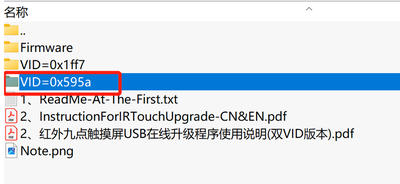
6. همانطور که در شکل زیر نشان داده شده است، برای باز کردن برنامه ارتقاء USB "VID=0x595A \MultiTouchUsbUpgrade-notime.exe" دوبار کلیک کنید.
7. شکل نشان می دهد که دستگاه صفحه لمسی وارد حالت ارتقاء شده است، دکمه ورود ماژول ارتقاء به رنگ خاکستری است. برای مرحله بعد روی دکمه پایین سمت راست کلیک کنید.

8. روی پایین سمت راست کلیک کنید تا مرور کنید و فایل ارتقاء دهنده را انتخاب کنید که با .bin ختم می شود.

9. پس از انتخاب فایل ارتقا، اطلاعات فایل در اینجا نشان داده می شود:

10. برای شروع ارتقا، روی دکمه پایین سمت چپ کلیک کنید.

11. پس از اتمام ارتقا، روی دکمه وسط کلیک کنید تا تأیید شود که ارتقا به پایان رسیده است.

12. سپس برای خروج روی دکمه پایین کلیک کنید.

13. کابل صفحه لمسی را دوباره قطع و وصل کنید، صفحه لمسی اکنون به درستی کار می کند. اگر جدا کردن کابل صفحه لمسی دشوار است، لطفاً رایانه شخصی را خاموش کنید و کابل برق رایانه شخصی را حداقل 10 ثانیه جدا کنید تا مطمئن شوید صفحه لمسی خاموش است. پس از روشن شدن رایانه، صفحه لمسی باید به درستی کار کند.
در اینجا راهنمای تصویری است
برای اطلاعات بیشتر با ما تماس بگیرید

تلفن:+86-7552942 0029

تلفن:+86-135 1008 1752

envelope: sales@kioskmachine.net

آدرس: Gongming، Guangming، چین

واتس اپ:+86 135 1008 1752
برای اطلاعات بیشتر ما را دنبال کنید
 فیس بوک
 لینکدین
 توییتر
 یوتیوب
 اینستاگرام


